PDF编辑 使用说明
版本:v1.0.1
一、软件简介
PDF编辑是一款绿色免安装的 PDF 处理工具,提供 **PDF 合并** 与 **PDF 拆分** 两大核心功能,双击即可使用,无需安装其他环境。
二、运行环境
– Windows 7 / 10 / 11(64 位)
– 首次启动需要联网(用于获取版本信息),日常使用建议保持网络畅通
– 双击 `PDF编辑.exe` 即可运行,无需安装
三、PDF 合并
用于把多个 PDF 文件按顺序合并成一个文件。
操作步骤:
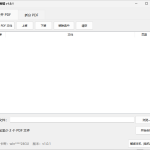
1. 切换到「合并 PDF」标签页
2. 点击 **添加 PDF 文件**,选择需要合并的文件(可多选)
3. 通过 **上移 / 下移** 调整合并顺序(列表中顺序即为最终页序)
4. 点击 **浏览…** 选择合并后文件的保存位置
5. 点击 **开始合并**,等待提示完成即可
小提示:
– 列表中会显示每个文件的页数,方便确认顺序
– 选中某一行后可 **移除选中**,或 **清空** 全部重新添加
– 如输出位置已有同名文件,会先询问是否覆盖
## 四、PDF 拆分
用于把一个 PDF 文件拆分成多个文件。支持三种方式:
| 方式 | 说明 | 示例 |
|—|—|—|
| 每 N 页拆为一个文件 | 按固定页数切分 | 20 页文档每 5 页拆 → 得到 4 个文件 |
| 按页码范围拆分 | 每个范围生成一个文件 | `1-3,5-8,10` → 生成 3 个文件 |
| 提取指定页 | 把选中的页合并保存为一个文件 | `1,3-5` → 1 个含 4 页的文件 |
操作步骤:
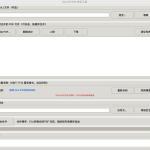
1. 切换到「拆分 PDF」标签页
2. 点击 **选择 PDF**,选择要拆分的文件(会显示总页数)
3. 选择拆分方式并填写参数
4. 选择 **输出目录**(不选则默认输出到源文件所在目录)
5. 点击 **开始拆分**,完成后弹窗提示生成的文件数量
小提示:
– 拆分出的文件自动命名为 `原文件名_第X-Y页.pdf`,方便辨认
– 页码从 1 开始;支持中文逗号或英文逗号分隔